
Viele Anwendungen wie WordPress, Joomla! oder Shops speichern ihre Inhalte in einer MySQL-Datenbank. Sie erstellen sie im Cpanel in wenigen Sekunden.
Tipp: Mit den Ein-Klick-Installationen wird die Datenbank automatisch angelegt. Von Hand brauchen Sie sie nur für eigene Anwendungen oder einen Umzug.
So erstellen Sie eine Datenbank
- Klicken Sie im Cpanel im Bereich Web-Tools auf MySQL-Datenbanken.
- Geben Sie unter Hinzufügen einer neuen MySQL-Datenbank einen Namen der Datenbank ein: 6 bis 20 Zeichen, Buchstaben, Ziffern und Bindestriche.
- Klicken Sie auf Datenbank erstellen.
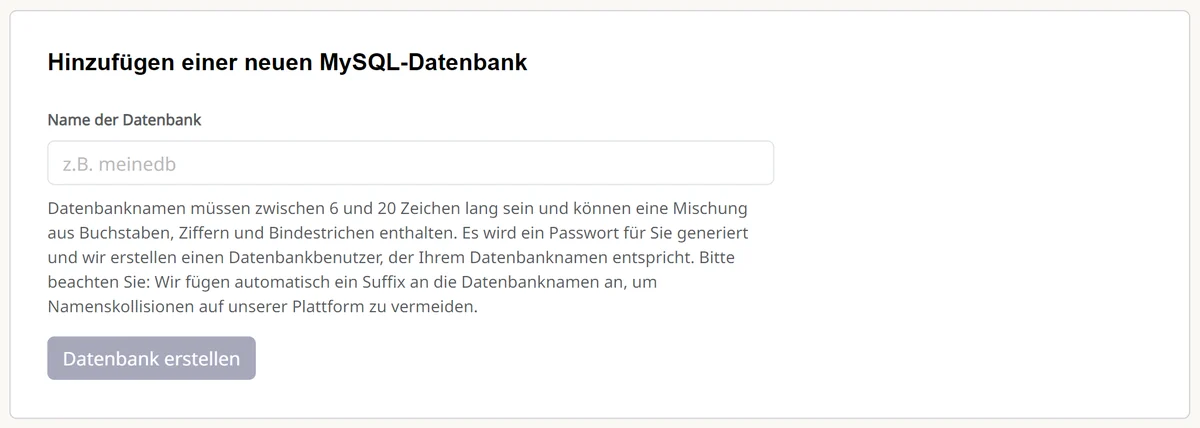
Formular «Hinzufügen einer neuen MySQL-Datenbank»
Das Cpanel erstellt automatisch einen Datenbankbenutzer mit demselben Namen und ein Passwort. An den Namen wird ein Zusatz angehängt, damit er auf unserer Plattform eindeutig ist.
Zugangsdaten für Ihre Anwendung
Die neue Datenbank erscheint unter Verwalten von MySQL-Datenbanken:
- Server: der Datenbankserver. Tragen Sie genau diesen Wert in Ihrer Anwendung als Datenbank-Host ein (nicht «localhost»).
- Datenbank/Benutzername: Name der Datenbank, gleichzeitig der Benutzername
- Passwort ändern: Setzen Sie hier ein Passwort und klicken Sie auf Speichern. Es wird aus Sicherheitsgründen nicht angezeigt, notieren Sie es sich.
- Verwendung: belegter Platz, zum Beispiel «12 / 1024 MB»
Wie gross darf eine Datenbank sein?
Eine Datenbank darf bis zu 1024 MB (1 GB) gross werden. Das reicht in der Praxis sehr weit, weil Datenbanken fast nur Text enthalten. Brauchen Sie mehr, legen Sie eine weitere Datenbank an.
Zusätzliche Benutzer
Unter MySQL-Benutzer hinzufügen legen Sie weitere Benutzer für eine Datenbank an, zum Beispiel mit eigenem Passwort für einen Entwickler. Wählen Sie Benutzername, Datenbank und Passwort und klicken Sie auf MySQL-Benutzer anlegen.
