
Ihre Postfächer werden automatisch gesichert. Einen früheren Stand holen Sie im Cpanel selbst zurück, auch bei einem bereits gelöschten Postfach.
1. Sicherung in ein temporäres Postfach holen
- Klicken Sie im Cpanel im Bereich Web-Dateien auf Timeline Backups.
- Suchen Sie im Abschnitt Postfächer das gewünschte Postfach und klicken Sie auf Wiederherstellen.
- Wählen Sie im Kalender das Datum und danach unter Schnappschuss auswählen die Uhrzeit der Sicherung.
- Lassen Sie das Häkchen bei Wiederherstellung in temporärem E-Mail-Konto gesetzt. Die Sicherung landet dann in einem separaten Postfach mit dem Namen
temp-…@ihre-domain.ch. - Klicken Sie auf Snapshot wiederherstellen.
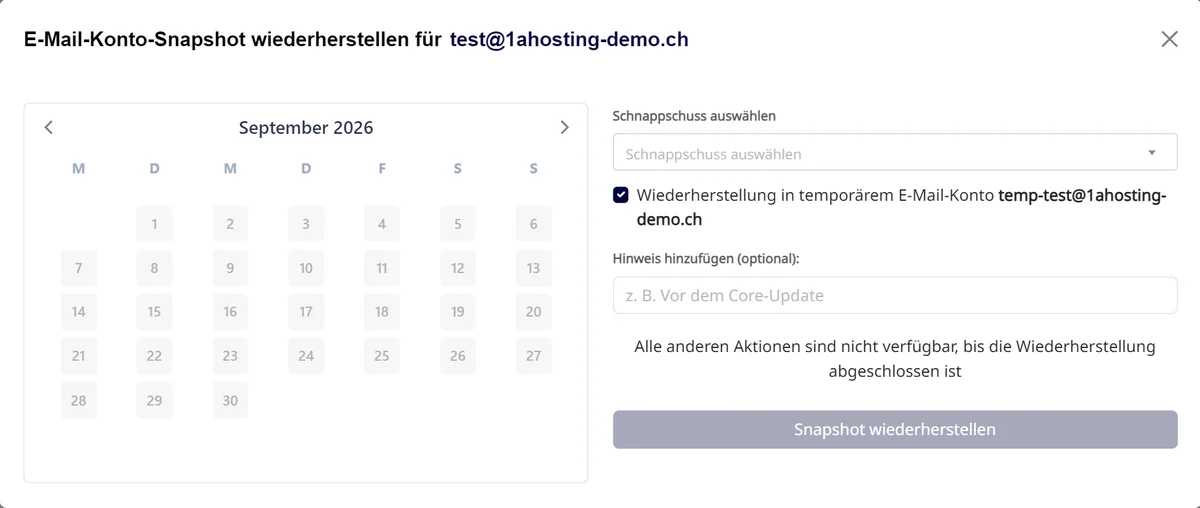
Fenster «E-Mail-Konto-Snapshot wiederherstellen» mit Kalender und Option für das temporäre E-Mail-Konto
So wird Ihr aktuelles Postfach nicht überschrieben, und Sie können zuerst in Ruhe prüfen, ob die gesuchten E-Mails in der Sicherung sind. Sie werden benachrichtigt, sobald die Wiederherstellung abgeschlossen ist.
2. Temporäres Postfach prüfen
- Das temporäre Postfach finden Sie im Cpanel unter E-Mail > Nur-Empfang-Adressen.
- Setzen Sie dort in der Spalte Passwort ändern ein Passwort und klicken Sie auf Speichern.
- Öffnen Sie es über Optionen > Webmail und prüfen Sie den Inhalt.
3. E-Mails ins richtige Postfach übertragen
- Klicken Sie im Cpanel im Bereich E-Mail auf E-Mail-Migration und wählen Sie den Typ IMAP.
- Geben Sie ein:
- Hostname:
imap.stackmail.com - Benutzername: die Adresse des temporären Postfachs
- Passwort: das eben gesetzte Passwort
- Hostname:
- Wählen Sie als Ziel Ihr normales Postfach und klicken Sie auf Sync.
Die fehlenden E-Mails werden ergänzt, vorhandene werden nicht verdoppelt. Danach können Sie das temporäre Postfach unter Nur-Empfang-Adressen über Optionen > entfernen löschen.
Postfach ganz gelöscht? Legen Sie es zuerst unter demselben Namen neu an, siehe Artikel «E-Mail-Konto erstellen».
