
Per FTP übertragen Sie Dateien zwischen Ihrem Computer und Ihrem Hosting, zum Beispiel mit FileZilla. Aus Sicherheitsgründen ist der FTP-Zugang standardmässig gesperrt. Sie entsperren ihn bei Bedarf selbst im Cpanel.
1. FTP entsperren
- Melden Sie sich im Cpanel an. In der rechten Spalte sehen Sie den Schalter FTP Gesperrt.
- Klicken Sie auf den Schalter, um FTP zu entsperren.
- Unter Einstellungen daneben legen Sie fest, ob die Freigabe für eine bestimmte Zeit oder für Ihre aktuelle IP-Adresse gilt.
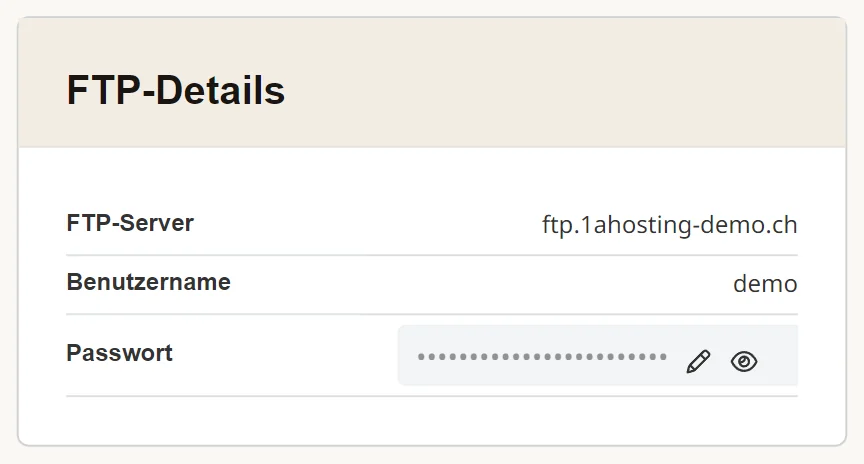
FTP-Details in der rechten Spalte mit Server, Benutzername und Passwort
Tipp: Sperren Sie FTP nach getaner Arbeit wieder. So schützen Sie Ihre Webseite vor Angriffen.
2. Zugangsdaten
Die Zugangsdaten stehen im Cpanel rechts unter FTP-Details:
- FTP-Server:
ftp.ihre-domain.ch - Benutzername: in der Regel Ihre Domain
- Passwort: Mit dem Augen-Symbol zeigen Sie es an, mit dem Stift-Symbol ändern Sie es.
Eine Passwortänderung ist nach bis zu 30 Minuten aktiv.
3. Mit FileZilla verbinden
- Öffnen Sie in FileZilla Datei > Servermanager > Neuer Server.
- Tragen Sie ein:
- Protokoll: SFTP (empfohlen) oder FTP
- Server:
ftp.ihre-domain.ch - Port: leer lassen (Standard: 22 für SFTP, 21 für FTP)
- Verbindungsart: Normal, dazu Benutzername und Passwort aus den FTP-Details
- Klicken Sie auf Verbinden. Die Dateien Ihrer Webseite liegen im Ordner
public_html.
Verbindung klappt nicht?
- Ist FTP im Cpanel entsperrt? Gilt die Freigabe für Ihre aktuelle IP-Adresse bzw. ist die Zeit abgelaufen?
- Stimmen Benutzername und Passwort? Wurde das Passwort vor weniger als 30 Minuten geändert?
- Einzelne Dateien dürfen per FTP höchstens 5 GB gross sein.
