
Mit SSH arbeiten Sie direkt auf der Kommandozeile Ihres Hostings, zum Beispiel für Composer, WP-CLI oder grosse Datenbank-Importe. Die Anmeldung erfolgt mit einem SSH-Schlüssel.
1. SSH-Schlüssel erstellen (Windows mit PuTTYgen)
- Öffnen Sie PuTTYgen (gehört zu PuTTY).
- Klicken Sie auf Generate und bewegen Sie die Maus im Fenster, bis der Schlüssel erstellt ist.
- Vergeben Sie unter Key passphrase ein sicheres Passwort.
- Klicken Sie auf Save private key und speichern Sie die Datei (
.ppk) sicher auf Ihrem Computer. - Kopieren Sie den öffentlichen Schlüssel aus dem oberen Textfeld («Public key for pasting into OpenSSH authorized_keys file»).
Unter macOS und Linux erstellen Sie den Schlüssel im Terminal mit ssh-keygen -t ed25519. Der öffentliche Schlüssel steht danach in ~/.ssh/id_ed25519.pub.
2. Öffentlichen Schlüssel im Cpanel hinterlegen
- Klicken Sie im Cpanel im Bereich Sicherheit auf SSH-Zugang.
- Fügen Sie unter Neuen öffentlichen Schlüssel hinzufügen im Feld Öffentlicher Schlüssel den kopierten Schlüssel ein.
- Im Feld Handgriff können Sie eine Bezeichnung eintragen, zum Beispiel «Laptop Büro».
- Klicken Sie auf Öffentlichen Schlüssel hinzufügen.
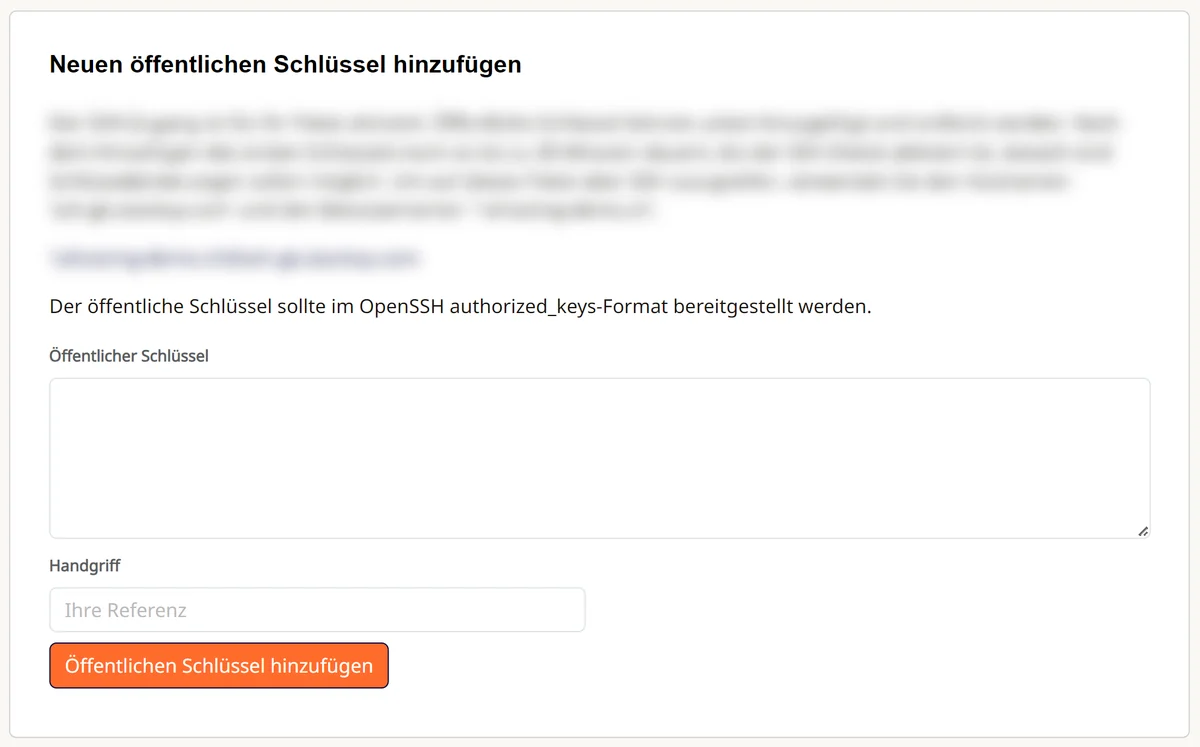
SSH-Zugang mit dem Formular «Neuen öffentlichen Schlüssel hinzufügen»
Beim ersten Schlüssel dauert es bis zu 30 Minuten, bis der SSH-Zugang aktiv ist. Weitere Schlüssel gelten sofort.
Hostname und Benutzername für die Verbindung zeigt das Cpanel auf derselben Seite an. Der Benutzername ist Ihre Domain.
3. Mit PuTTY verbinden
- Öffnen Sie PuTTY und gehen Sie zu Connection > SSH > Auth (bzw. Credentials). Wählen Sie mit Browse Ihre
.ppk-Datei. - Tragen Sie unter Session bei Host Name den Hostnamen aus dem Cpanel ein. Port: 22, Connection type: SSH.
- Optional: Speichern Sie die Einstellungen unter Saved Sessions mit Save.
- Klicken Sie auf Open. Melden Sie sich mit Ihrer Domain als Benutzername (ohne https:// und www) und der Passphrase Ihres Schlüssels an.
Unter macOS und Linux: ssh ihre-domain.ch@HOSTNAME (Hostname aus dem Cpanel).
Anmeldung mit Passwort statt Schlüssel
Statt mit einem Schlüssel können Sie sich auch mit Ihrem Cpanel-Passwort anmelden. Das ist aus Sicherheitsgründen nur mit eingeschalteter Zwei-Faktor-Authentifizierung möglich. Beides richten Sie oben rechts unter Sicherheit ein, siehe Artikel «So melden Sie sich im Cpanel an».
Schlüssel entfernen
Ihre hinterlegten Schlüssel stehen unten unter Verwalten von öffentlichen Schlüsseln. Entfernen Sie dort Schlüssel von Geräten, die Sie nicht mehr verwenden oder die verloren gegangen sind.
