
So ziehen Sie Ihre Webseite ohne Unterbruch zu uns um. Die bisherige Webseite bleibt online, bis alles bei uns funktioniert. Erst ganz am Schluss stellen Sie die Domain um.
WordPress? Siehe Artikel «WordPress zu 1aHosting umziehen».
1. Daten beim bisherigen Anbieter sichern
- alle Dateien der Webseite, meist per FTP oder als ZIP-Datei aus dem bisherigen Control Panel
- die Datenbank als
.sql-Datei, falls die Webseite eine hat, meist mit phpMyAdmin - eine Liste aller E-Mail-Adressen und Weiterleitungen
2. Dateien hochladen
Laden Sie die Dateien in den Ordner public_html hoch:
- viele oder grosse Dateien per FTP, siehe Artikel «FTP-Zugang entsperren und verbinden»
- einzelne Dateien mit dem Datei-Manager, siehe Artikel «So verwenden Sie den Datei-Manager im Cpanel»
Liegen im Ordner public_html bereits andere Startdateien wie index.html, löschen Sie diese, siehe Artikel «Verzeichnis-Indizierung und Startdatei (index.php, index.html)».
3. Datenbank einrichten
- Erstellen Sie eine neue Datenbank, siehe Artikel «MySQL-Datenbank erstellen».
- Importieren Sie die
.sql-Datei, siehe Artikel «Datenbank mit phpMyAdmin importieren und exportieren». - Tragen Sie in der Konfigurationsdatei Ihrer Webseite die neuen Zugangsdaten ein: Datenbankname, Benutzer, Passwort und als Host den Wert aus der Spalte Server (nicht «localhost»).
4. Webseite testen, bevor die Domain umgestellt ist
Auf der Startseite des Cpanels finden Sie in der Kontoübersicht bei Temporäre Adresse den Link Temporäre URL anzeigen. Darüber rufen Sie Ihre Webseite bei uns auf, obwohl die Domain noch zum bisherigen Anbieter zeigt.
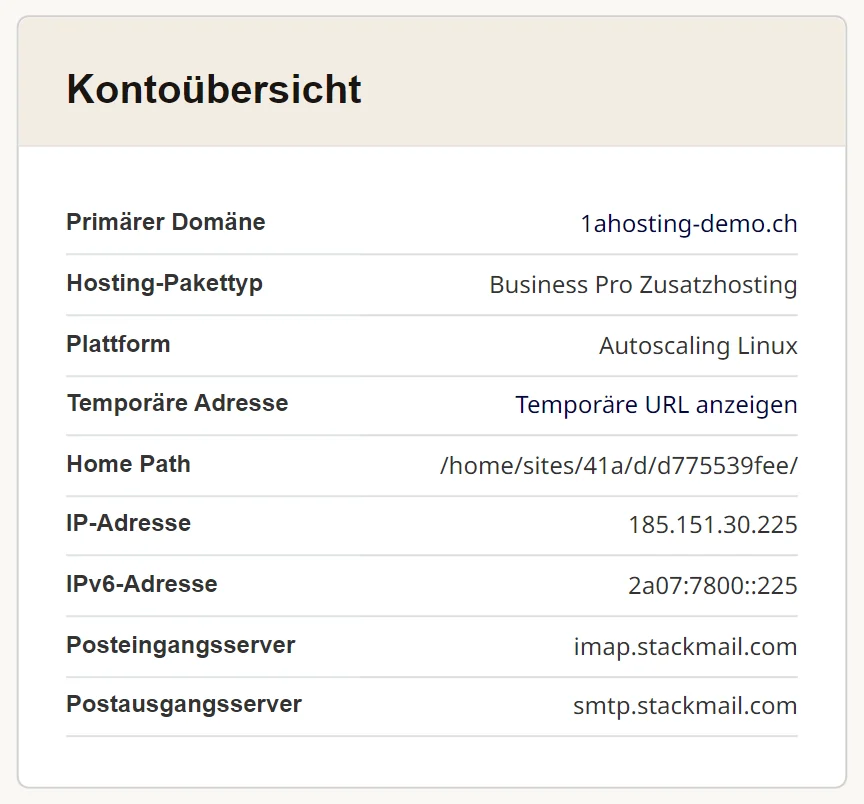
Kontoübersicht mit temporärer Adresse
Prüfen Sie die wichtigsten Seiten, Formulare und das Login. Anwendungen, die ihre Adresse fest gespeichert haben, leiten dabei eventuell auf die bisherige Webseite weiter. Das ist normal und erledigt sich nach der Umstellung.
Passen Sie bei Bedarf die PHP-Version an die bisherige an, siehe Artikel «PHP-Version ändern».
5. E-Mail-Adressen anlegen
Legen Sie alle Postfächer und Weiterleitungen bei uns an, bevor Sie die Domain umstellen. Die E-Mails selbst übernehmen Sie danach, siehe Artikel «E-Mails beim Umzug zu 1aHosting mitnehmen».
6. Domain umstellen
Erst jetzt stellen Sie die Nameserver auf uns um, siehe Artikel «Nameserver auf 1aHosting umstellen». Möchten Sie die Domain auch bei uns verwalten, siehe Artikel «Domain zu 1aHosting übertragen». Die Umstellung dauert bis zu 24 Stunden. In dieser Zeit sehen manche Besucher noch die alte, andere schon die neue Webseite.
7. Abschliessen
- Aktivieren Sie SSL, sobald die Domain auf uns zeigt, siehe Artikel «SSL aktivieren und HTTPS erzwingen».
- Prüfen Sie Ihre Webseite noch einmal unter der richtigen Adresse.
- Kündigen Sie den bisherigen Anbieter erst, wenn alles funktioniert und alle E-Mails übernommen sind.
