
Bei WordPress-Hosting finden Sie im Cpanel oben den Bereich WordPress-Werkzeuge. Damit verwalten Sie Ihre WordPress-Installation, ohne sich in WordPress anzumelden.
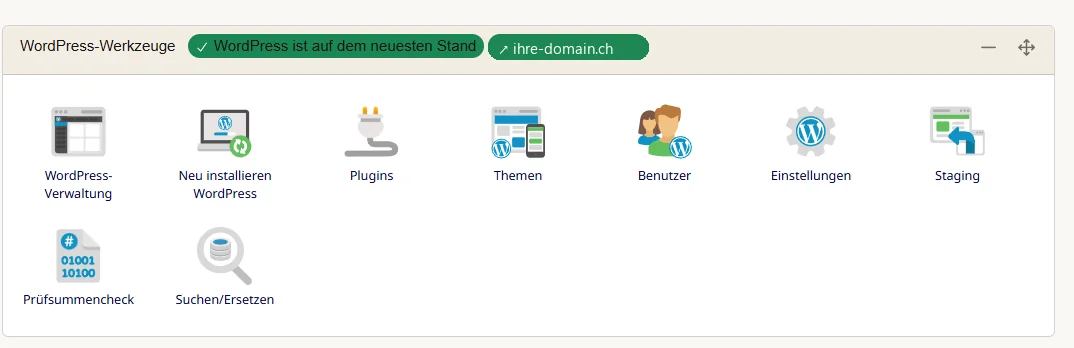
Bereich WordPress-Werkzeuge
Neben dem Titel sehen Sie auf einen Blick, ob WordPress aktuell ist, zum Beispiel «WordPress ist auf dem neuesten Stand», und die Adresse Ihrer Webseite.
Die Werkzeuge
| Werkzeug | Wofür | Anleitung |
|---|---|---|
| WordPress-Verwaltung | Öffnet direkt den WordPress-Adminbereich Ihrer Webseite | – |
| Neu installieren WordPress | WordPress komplett neu aufsetzen | «WordPress neu installieren» |
| Plugins / Themen | Plugins und Themes ansehen und aktualisieren | «WordPress-Plugins und -Themes verwalten» |
| Benutzer | WordPress-Benutzer ansehen und hinzufügen | «WordPress-Benutzer verwalten» |
| Einstellungen | Adresse, Titel und Untertitel der Webseite ändern | «WordPress-Einstellungen: Adresse, Titel und Untertitel ändern» |
| Staging | Eine Testkopie Ihrer Webseite erstellen | «WordPress-Staging: Änderungen gefahrlos testen» |
| Prüfsummencheck | WordPress-Dateien auf Veränderungen prüfen | «WordPress-Prüfsummencheck» |
| Suchen/Ersetzen | Text in der ganzen Datenbank ersetzen, zum Beispiel eine Adresse | «Suchen und Ersetzen in der WordPress-Datenbank» |
Ohne WordPress-Hosting
Haben Sie WordPress in einem anderen Hosting-Paket selbst installiert, zum Beispiel mit der Ein-Klick-Installation, verwalten Sie es direkt im WordPress-Adminbereich unter https://ihre-domain.ch/wp-admin.
