
Mit dieser Funktion setzen Sie WordPress komplett neu auf, zum Beispiel wenn Sie ganz von vorne beginnen möchten.
Achtung: Dabei werden alle Dateien und alle Inhalte der Datenbank der gewählten Installation gelöscht. Das lässt sich nicht rückgängig machen. Laden Sie vorher eine Sicherung herunter, siehe Artikel «Sicherung herunterladen und wiederherstellen (Backup / Restore)».
So installieren Sie WordPress neu
- Klicken Sie im Cpanel im Bereich WordPress-Werkzeuge auf Neu installieren WordPress.
- Wählen Sie, welche Installation neu aufgesetzt werden soll: Live (Ihre öffentliche Webseite) oder Staging (Ihre Testkopie).
- Setzen Sie das Häkchen bei Ich bestätige, dass dadurch alle Daten … gelöscht werden.
- Klicken Sie auf WordPress neu installieren.
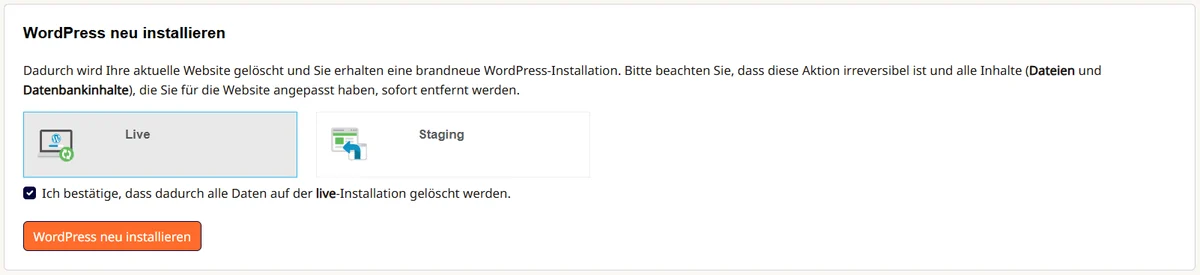
WordPress neu installieren
Gut zu wissen
- Möchten Sie nur einen früheren Stand zurückholen, ist eine Neuinstallation nicht nötig. Verwenden Sie die Timeline Backups, siehe Artikel «Webseite und Datenbanken mit Timeline Backups wiederherstellen».
- Wurde Ihre Webseite gehackt, prüfen Sie zuerst den Malware-Scan und den Prüfsummencheck, siehe Artikel «Malware-Scan: Webseite auf Schadcode prüfen» und «WordPress-Prüfsummencheck».
