
Variante 1: Automatisch mit Profil (empfohlen)
Führen Sie diese Schritte direkt auf dem iPhone oder iPad aus:
- Melden Sie sich im Cpanel an und öffnen Sie im Bereich E-Mail die E-Mail-Konten.
- Tippen Sie beim gewünschten Postfach auf Optionen und dann auf Konto einrichten.
- Tippen Sie auf iOS-Mobile-Profil herunterladen und erlauben Sie den Download.
- Öffnen Sie die Einstellungen, tippen Sie oben auf Profil geladen und installieren Sie es. Geben Sie zum Schluss das Passwort des Postfachs ein.
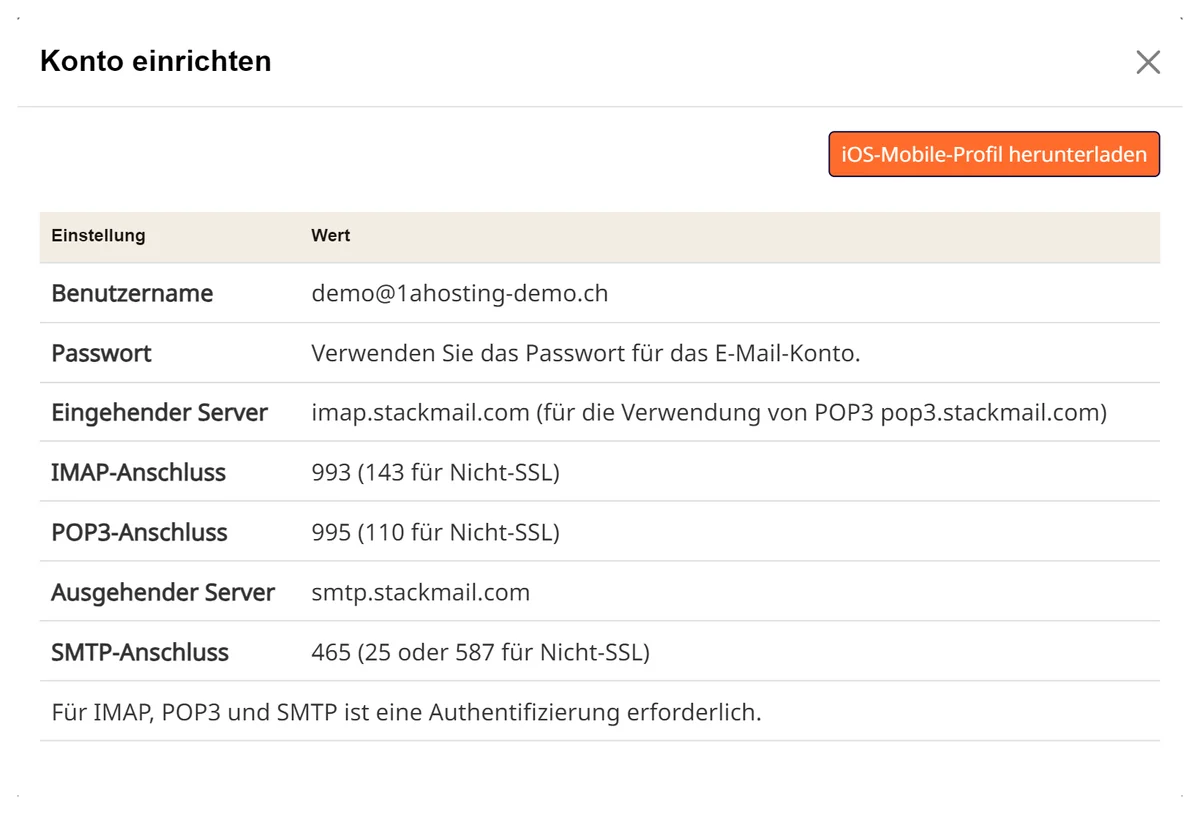
Fenster «Konto einrichten» mit dem Knopf «iOS-Mobile-Profil herunterladen»
Variante 2: Von Hand
- Öffnen Sie Einstellungen > Apps > Mail > Mail-Accounts > Account hinzufügen.
- Wählen Sie Andere und dann Mail-Account hinzufügen.
- Geben Sie Name, E-Mail-Adresse, Passwort und eine Beschreibung ein, zum Beispiel «Geschäft».
- Wählen Sie IMAP und tragen Sie ein:
- Server für eintreffende E-Mails:
imap.stackmail.com - Server für ausgehende E-Mails:
smtp.stackmail.com - Benutzername jeweils: Ihre vollständige E-Mail-Adresse
- Passwort jeweils: das Passwort des Postfachs
- Server für eintreffende E-Mails:
- Tippen Sie auf Weiter und dann auf Sichern.
Prüfen Sie danach unter Account > SMTP > Primärer Server, dass SSL eingeschaltet ist und der Port 465 lautet.
Unterordner fehlen?
Wenn Sie E-Mails senden und im Posteingang lesen können, aber Ihre Unterordner nicht sehen, stimmt meist das IMAP-Pfad-Präfix nicht:
- Öffnen Sie Einstellungen > Apps > Mail > Mail-Accounts > Ihr Konto > Account > Erweitert.
- Lassen Sie das Feld IMAP-Pfad-Präfix leer oder tragen Sie
INBOXein. - Speichern Sie und gehen Sie zurück.
Hilft das nicht, entfernen Sie das Konto auf dem Gerät und richten Sie es neu ein.
