
Mit einer Weiterleitung werden E-Mails an eine Adresse automatisch an eine andere Adresse geschickt. Die Adresse braucht dafür kein eigenes Postfach: Die E-Mails werden direkt weitergeleitet, ohne auf unserem Server gespeichert zu werden.
So richten Sie eine Weiterleitung ein
- Melden Sie sich im Cpanel an und klicken Sie im Bereich E-Mail auf E-Mail-Weiterleitungen.
- Geben Sie unter E-Mail-Weiterleitung hinzufügen den Namen vor dem @ ein, zum Beispiel
verkauf, und wählen Sie die Domäne. - Lassen Sie beim Typ der Weiterleitung Standard ausgewählt.
- Tragen Sie bei Adresse weiterleiten die Zieladresse ein.
- Klicken Sie auf Weiterleitung hinzufügen.
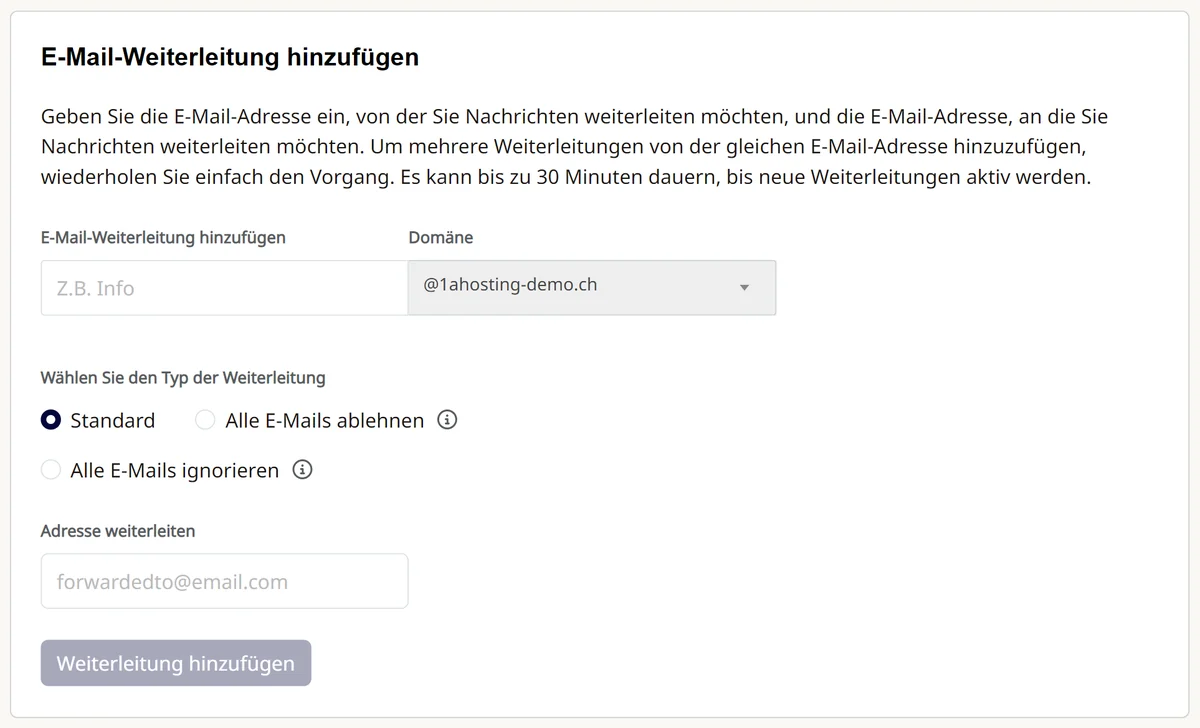
Formular «E-Mail-Weiterleitung hinzufügen»
Die Weiterleitung ist nach bis zu 30 Minuten aktiv. Für mehrere Ziele wiederholen Sie den Vorgang mit derselben Adresse.
Die anderen Typen
- Alle E-Mails ablehnen: E-Mails an diese Adresse werden abgewiesen, der Absender erhält eine Fehlermeldung.
- Alle E-Mails ignorieren: E-Mails an diese Adresse werden stillschweigend verworfen.
Ihre Weiterleitungen sehen Sie darunter unter E-Mail-Weiterleitung verwalten.
Warum werden E-Mails nicht weitergeleitet?
Meist stuft der Spamfilter die E-Mail als Spam ein. Solche E-Mails werden nicht weitergeleitet, damit unser Mailserver nicht auf Sperrlisten landet.
- Stellen Sie im Cpanel unter E-Mail > Junk-Mail-Filter bei Junk-Filter-Stufen eine tiefere Stufe ein.
- Oder setzen Sie den Absender dort unter Erlauben durch Absender auf die Whitelist. Siehe Artikel «Spam und Junk-Mail-Filter einstellen».
