
SPF, DKIM und DMARC sind Einträge im DNS Ihrer Domain. Sie zeigen anderen Mailservern wie Gmail oder Outlook, dass Ihre E-Mails echt sind. So landen sie seltener im Spam und Betrüger können Ihre Adresse schwerer missbrauchen.
SPF: Wer darf für Ihre Domain senden?
Bei Domains mit unseren Nameservern ist der SPF-Eintrag in der Regel bereits vorhanden. Prüfen oder ergänzen Sie ihn im Cpanel unter Domäne-Namen > DNS-Verwaltung und speichern Sie mit DNS aktualisieren:
- Name: leer lassen
- Typ: TXT
- Wert:
v=spf1 include:spf.stackmail.com a mx -all
Wichtig: Pro Domain darf es nur einen SPF-Eintrag geben. Senden Sie zusätzlich über andere Dienste, ergänzen Sie den bestehenden Eintrag:
| Zusätzlicher Dienst | SPF-Eintrag |
|---|---|
| Google Workspace | v=spf1 include:_spf.google.com include:spf.stackmail.com a mx -all |
| Microsoft 365 | v=spf1 include:spf.protection.outlook.com include:spf.stackmail.com a mx -all |
| Mailchimp | v=spf1 include:servers.mcsv.net include:spf.stackmail.com a mx -all |
| Eigener Server (IP) | v=spf1 ip4:203.0.113.10 include:spf.stackmail.com a mx -all |
DKIM: digitale Unterschrift
- Klicken Sie im Cpanel im Bereich E-Mail auf Domänenschlüssel (DKIM). Es öffnet sich die Seite DKIM-Signaturen.
- Wählen Sie unter DKIM-Signatur hinzufügen die Domäne.
- Belassen Sie beim Selektor den Vorschlag
s1oder geben Sie einen eigenen Namen ein, zum Beispielmail2026. - Klicken Sie auf Unterschrift hinzufügen.
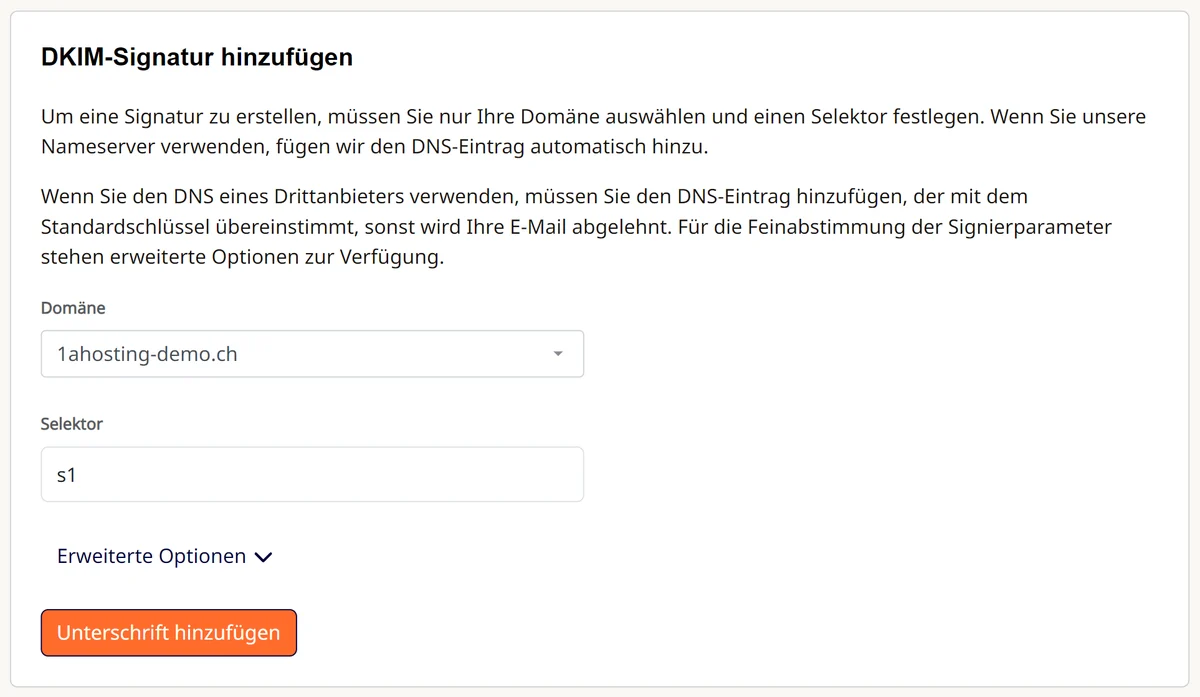
DKIM-Signaturen mit dem Formular «DKIM-Signatur hinzufügen»
Nutzt Ihre Domain unsere Nameserver, wird der DNS-Eintrag automatisch angelegt. Liegt das DNS bei einem anderen Anbieter, müssen Sie den passenden TXT-Eintrag dort selbst eintragen, sonst werden Ihre E-Mails abgelehnt. Die Angaben dazu finden Sie in der Liste unten beim neuen Eintrag unter Optionen > DNS: Dort können Sie DNS-Name und DNS-Wert kopieren. Die Erweiterten Optionen brauchen Sie normalerweise nicht.
DMARC: Was passiert mit gefälschten E-Mails?
- Klicken Sie im Cpanel im Bereich E-Mail auf DMARC-Assistent.
- Wählen Sie unter DMARC-Eintrag hinzufügen die Domain.
- Wählen Sie den Angeforderten Richtlinientyp:
- Keiner: nur beobachten, E-Mails werden normal zugestellt. Empfohlen für den Anfang.
- Quarantäne: verdächtige E-Mails landen beim Empfänger im Spam.
- Ablehnen: verdächtige E-Mails werden abgewiesen.
- Klicken Sie auf DMARC hinzufügen. Der Eintrag
_dmarcwird automatisch im DNS angelegt.
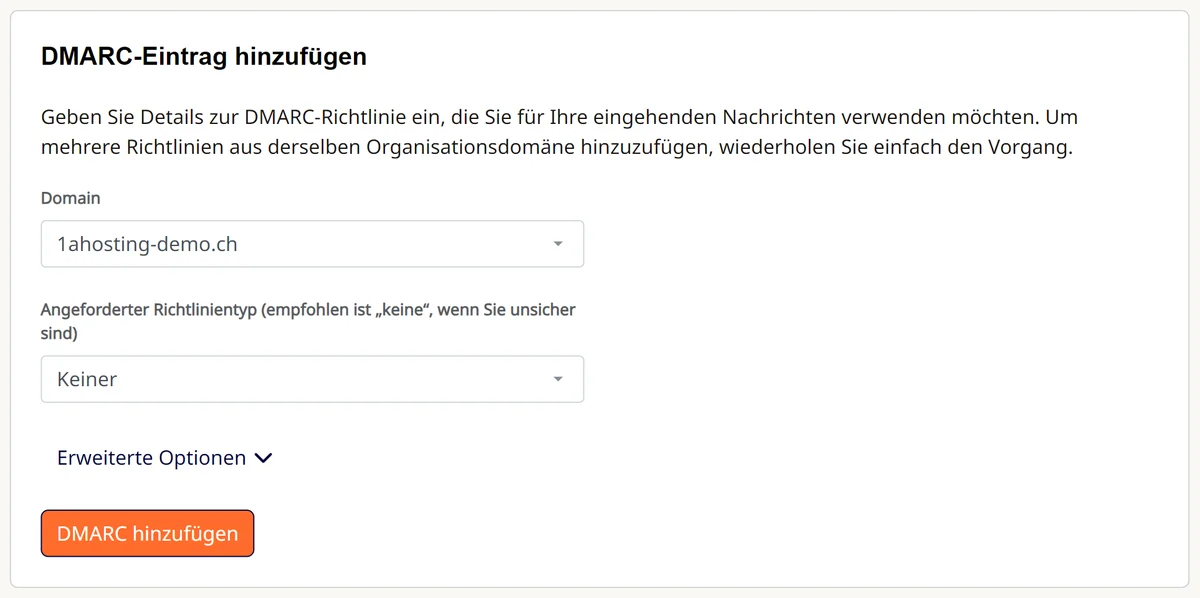
DMARC-Assistent mit dem Formular «DMARC-Eintrag hinzufügen»
Tipp: Richten Sie zuerst SPF und DKIM ein und starten Sie DMARC mit «Keiner». Verschärfen Sie die Richtlinie erst, wenn alles zuverlässig funktioniert.
