
Mit der E-Mail-Migration im Cpanel kopieren Sie Ihre E-Mails und Ordner von einem anderen Anbieter in Ihr Postfach bei uns. Unterstützt werden IMAP-Postfächer, Gmail und private Outlook.com-Konten (auch Hotmail, Live und MSN).
Vorbereitung
- Sie brauchen den Servernamen (Hostname) des bisherigen Anbieters, oft
imap.anbieter.chodermail.ihre-domain.ch. Im Zweifel fragen Sie dort nach. - Gmail und Outlook.com: Sie brauchen ein App-Passwort, siehe unten.
Ein Postfach übernehmen
- Klicken Sie im Cpanel im Bereich E-Mail auf E-Mail-Migration. Der Reiter Einzelnes E-Mail-Konto ist bereits ausgewählt.
- Wählen Sie den Typ des bisherigen Postfachs: IMAP, Google Mail oder Ausblick (für Outlook.com).
- Geben Sie ein:
- Hostname: Servername des bisherigen Anbieters
- Benutzername: die bisherige E-Mail-Adresse
- Passwort: das bisherige Passwort bzw. das App-Passwort
- Wählen Sie unter ZielE-Mail-Konto auswählen Ihr Postfach bei uns. Gibt es das Postfach noch nicht, setzen Sie das Häkchen bei Ziel-E-Mail-Konto automatisch erstellen, wenn es noch nicht existiert.
- Klicken Sie auf Sync.
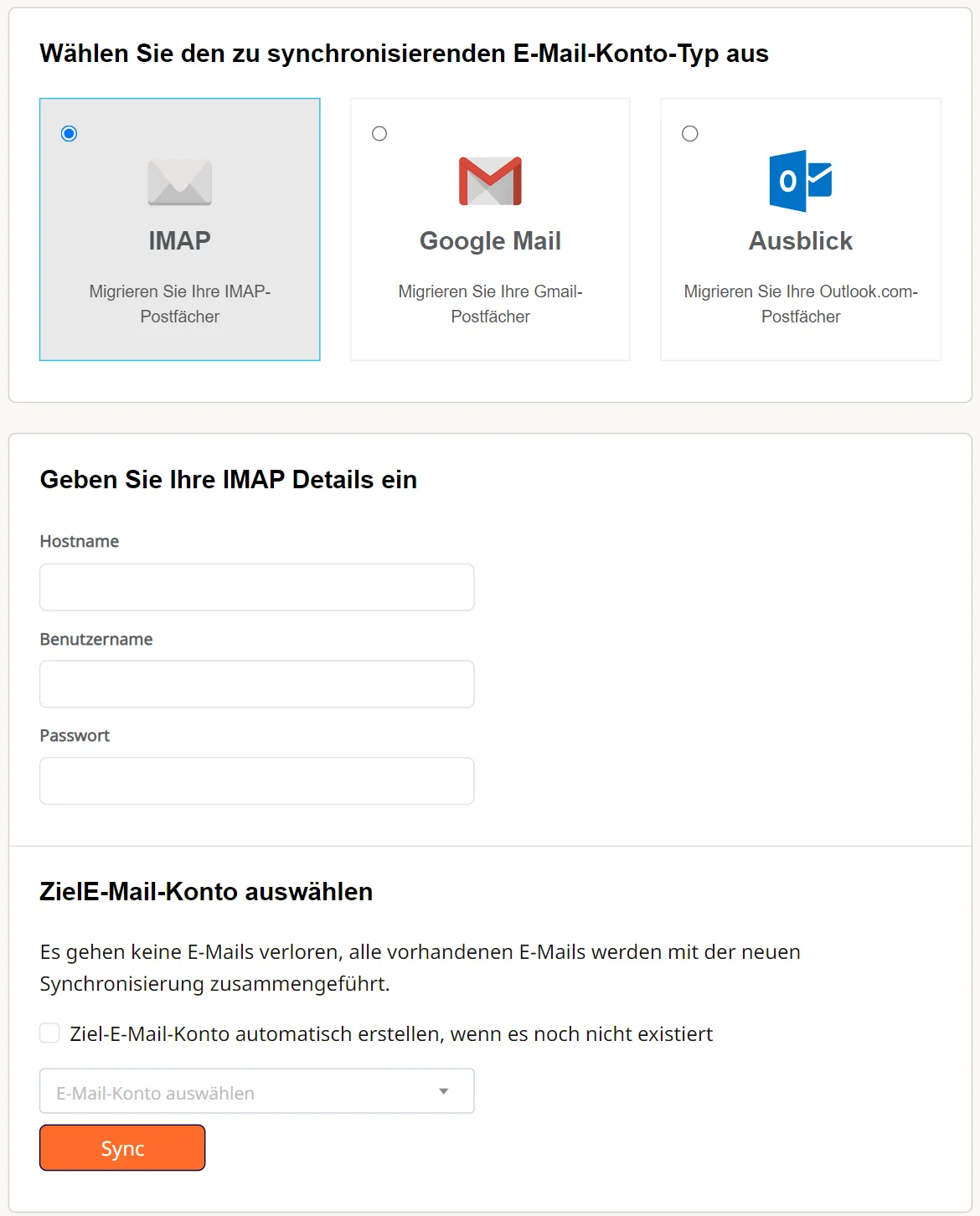
E-Mail-Migrationen mit Auswahl des Typs und den Anmeldedaten
Den Fortschritt sehen Sie unten unter Aktuelle E-Mail-Migrationen. Vorhandene E-Mails im Zielpostfach bleiben erhalten, die übernommenen werden ergänzt.
Mehrere Postfächer auf einmal
Im Reiter Massenmigration geben Sie im Feld Zu migrierende E-Mail-Konten pro Zeile ein Postfach im Format Benutzername,Passwort ein, zum Beispiel max.muster@ihre-domain.ch,Passwort1. Alle Postfächer müssen beim selben Server des bisherigen Anbieters liegen.
Gmail vorbereiten
- Aktivieren Sie in Ihrem Google-Konto unter Sicherheit die Bestätigung in zwei Schritten.
- Erstellen Sie unter App-Passwörter ein neues Passwort, zum Beispiel mit dem Namen «Migration».
- Wählen Sie in der E-Mail-Migration den Typ Google Mail und verwenden Sie dieses App-Passwort.
Outlook.com, Hotmail, Live oder MSN vorbereiten
- Öffnen Sie die Sicherheitseinstellungen Ihres Microsoft-Kontos und aktivieren Sie die zweistufige Überprüfung.
- Erstellen Sie auf derselben Seite ein neues App-Kennwort.
- Wählen Sie in der E-Mail-Migration den Typ Ausblick und verwenden Sie dieses App-Kennwort.
Microsoft 365 (Geschäftskonten): Diese lassen sich nicht automatisch übernehmen. Verwenden Sie den Weg über eine PST-Datei, siehe Artikel «E-Mails aus Microsoft 365 per PST-Datei übernehmen».
Häufige Fragen
- Wie lange dauert es? Ein Postfach mit 1–2 GB braucht meist etwa 30 Minuten. Grössere Postfächer dauern länger.
- Werden E-Mails beim alten Anbieter gelöscht? Nein, sie werden nur kopiert.
- Gibt es einen Unterbruch? Nein, Sie können während der Migration normal weiterarbeiten.
- Kann ich die Migration wiederholen? Ja. Unter Aktuelle E-Mail-Migrationen starten Sie sie mit Neu synchronisieren erneut. Es werden nur neue E-Mails kopiert, ohne Duplikate.
- Es startet nicht? Meist stimmen Hostname oder Passwort nicht. Testen Sie die Anmeldung im Webmail des bisherigen Anbieters.
Tipp: Stellen Sie die Nameserver bzw. DNS-Einträge erst nach der Migration auf 1aHosting um und synchronisieren Sie danach noch einmal, um die letzten E-Mails zu übernehmen.
