
Nach der Anmeldung sehen Sie die Startseite Ihres Hosting-Pakets. Links stehen alle Werkzeuge, nach Bereichen gruppiert, rechts die wichtigsten Angaben zu Ihrem Paket.
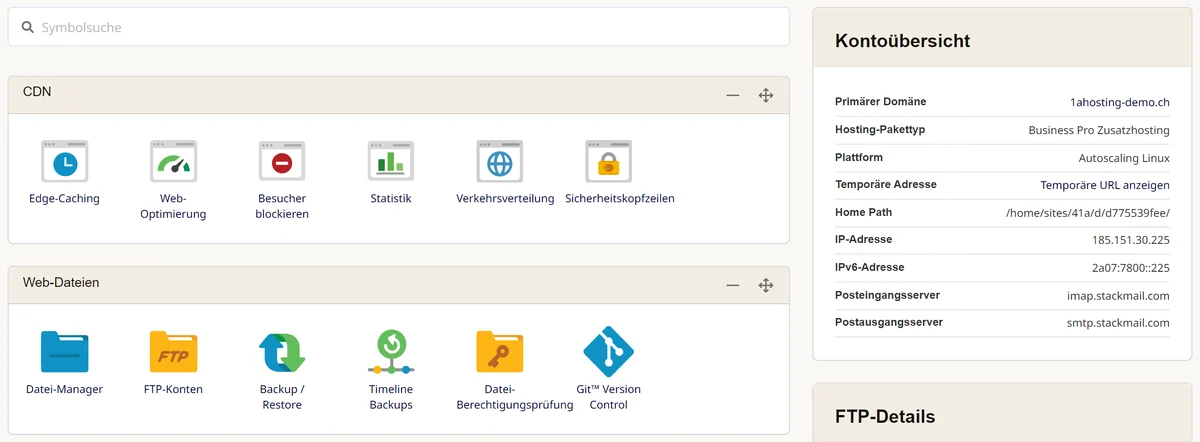
Startseite mit Bereichen und Kontoübersicht
Die Bereiche
- CDN: Edge-Caching, Web-Optimierung, Besucher blockieren, Statistik
- Web-Dateien: Datei-Manager, FTP-Konten, Backup / Restore, Timeline Backups
- E-Mail: E-Mail-Konten, Weiterleitungen, Autoresponder, Junk-Mail-Filter, Webmail
- Web-Tools: phpMyAdmin, MySQL-Datenbanken, PHP-Version, Geplante Aufgaben, Weiterleitungen
- Domäne-Namen: Domänen, Subdomänen, DNS-Verwaltung
- Sicherheit: SSH-Zugang, SSL/TLS, Passwortschutz, Malware-Scan
- Logs & Statistiken: AWStats, Zugriffs-/Fehlerprotokolle, Bandbreitennutzung
- Ein-Klick-Installationen: WordPress, Joomla! und viele weitere Anwendungen
Tipp: Mit der Symbolsuche ganz oben finden Sie jedes Werkzeug schnell, zum Beispiel «PHP» oder «FTP».
Rechte Spalte
- Kontoübersicht: Hauptdomain, Paket, temporäre Adresse, IP-Adresse sowie Posteingangs- und Postausgangsserver für E-Mail
- FTP: Schalter zum Entsperren des FTP-Zugangs und die FTP-Details (Server, Benutzername, Passwort)
- Informationen zur Verwendung: belegter Webspeicher, Bandbreite und Anzahl Datenbanken, E-Mail-Konten, Subdomänen und FTP-Konten
Ansicht anpassen
Die Bereiche können Sie auf- und zuklappen und verschieben. Mit Cpanel-Ansicht zurücksetzen unten auf der Seite stellen Sie die ursprüngliche Anordnung wieder her.
Sprache, Zeitzone und Datumsformat stellen Sie oben rechts unter Sicherheit > Preferences ein.
