
Nutzt Ihre Domain unsere Nameserver, verwalten Sie alle DNS-Einträge selbst im Cpanel.
DNS-Verwaltung öffnen
- Klicken Sie im Cpanel im Bereich Domäne-Namen auf DNS-Verwaltung.
- Sie sehen die DNS-Einträge für Ihre Domain mit den Spalten Name, Typ, Daten und Priorität.
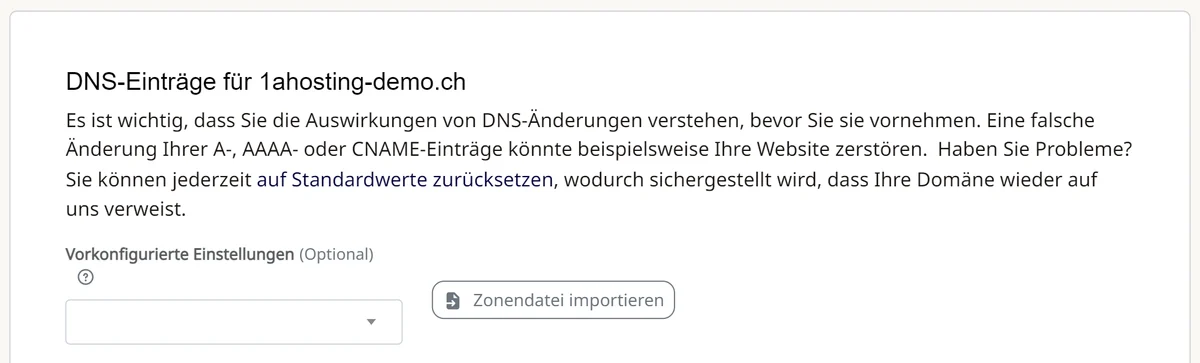
DNS-Verwaltung mit dem Feld «Vorkonfigurierte Einstellungen»
Eintrag hinzufügen oder ändern
- Klicken Sie unten auf Einen weiteren Datensatz hinzufügen. Es erscheint eine leere Zeile.
- Füllen Sie Name (leer lassen für die Domain selbst, zum Beispiel
wwwfür die Subdomain), Typ und Daten aus. Bei MX- und SRV-Einträgen zusätzlich die Priorität. - Bestehende Einträge ändern Sie direkt in der Zeile, mit entfernen löschen Sie einen Eintrag.
- Klicken Sie auf DNS aktualisieren, um zu speichern.
Verfügbare Typen: A, AAAA, CNAME, MX, SRV, TXT, NS und CAA.
Vorlagen und weitere Funktionen
- Vorkonfigurierte Einstellungen: fügt mit einem Klick die Einträge für Microsoft 365 («Office 365 Mail») oder Google Workspace («G Suite») ein, siehe Artikel «E-Mail bei Microsoft 365, Google Workspace oder iCloud nutzen».
- Zonendatei importieren: übernimmt alle Einträge aus einer Zonendatei Ihres bisherigen Anbieters.
- Auf Standardwerte zurücksetzen: Link im Hinweistext oben. Stellt alle Einträge für Ihr Hosting bei uns wieder her, falls etwas nicht mehr funktioniert.
Vorsicht: Falsche A-, AAAA- oder CNAME-Einträge können Ihre Webseite oder E-Mail lahmlegen. Ändern Sie nur Einträge, deren Wirkung Sie kennen.
Änderungen gelten bei uns in der Regel nach wenigen Minuten. Bis sie weltweit überall angekommen sind, kann es bis zu 24 Stunden dauern.
