
Im Cpanel sehen Sie alle Plugins und Themes Ihrer WordPress-Installation und bringen sie mit einem Klick auf den neusten Stand.
Plugins
- Klicken Sie im Cpanel im Bereich WordPress-Werkzeuge auf Plugins.
- Die Liste zeigt jedes Plugin mit Status (Aktiv oder Inaktiv) und Version.
- Ist die Version gelb hinterlegt, gibt es eine neuere Version. Klicken Sie daneben auf Update.
- Über Verwalten beim jeweiligen Plugin wählen Sie:
- Deaktivieren: Das Plugin wird ausgeschaltet, bleibt aber installiert. Praktisch, wenn ein Plugin Ihre Webseite stört.
- Updates: Aktualisierungen für dieses Plugin steuern
- Entfernen: Das Plugin wird gelöscht.
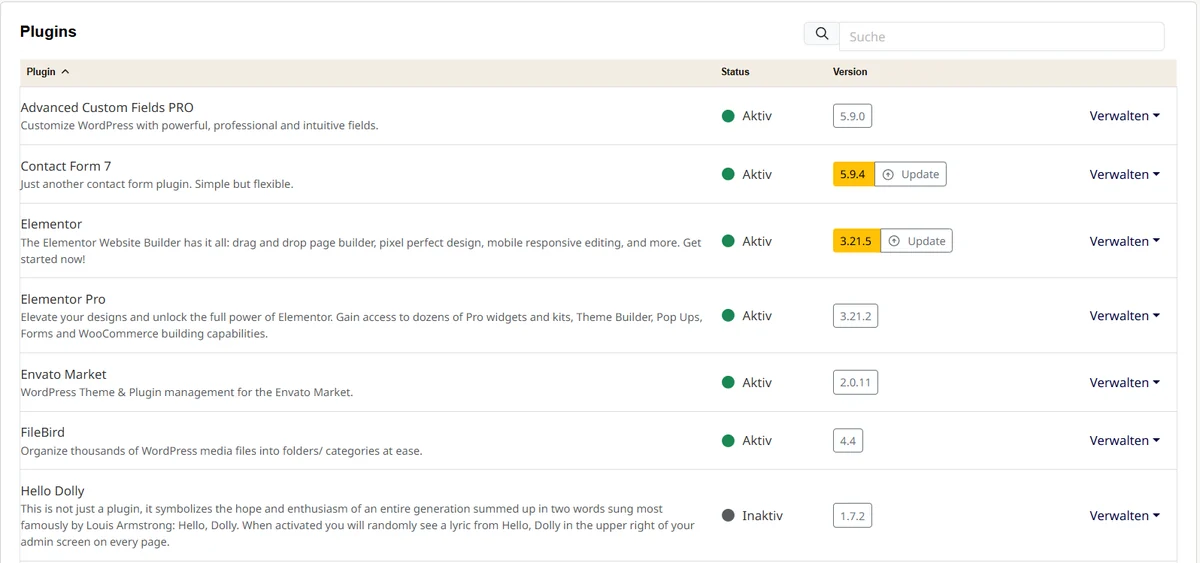
WordPress-Plugins mit Status, Version und Update
Mit dem Suchfeld oben rechts finden Sie ein bestimmtes Plugin schnell.
Themes
Unter Themen sehen Sie auf dieselbe Weise alle installierten Themes. Aktiv ist immer genau eines. Auch hier aktualisieren Sie mit Update, weitere Aktionen finden Sie unter Verwalten.
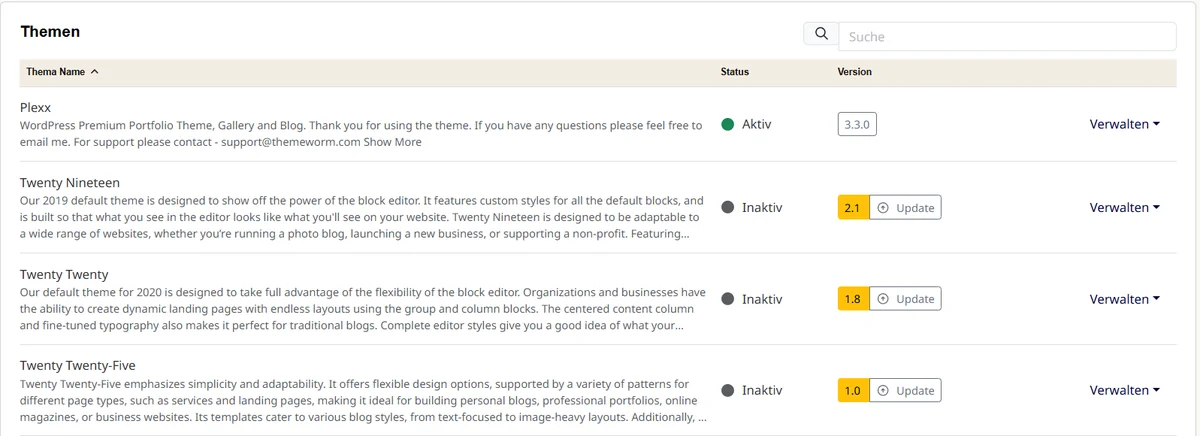
WordPress-Themen mit Status und Version
Empfehlungen
- Regelmässig aktualisieren: Veraltete Plugins und Themes sind die häufigste Ursache für gehackte WordPress-Seiten.
- Aufräumen: Löschen Sie Plugins und Themes, die Sie nicht verwenden. Auch inaktive Erweiterungen können Sicherheitslücken enthalten. Behalten Sie ein Standard-Theme wie «Twenty Twenty-Five» als Reserve.
- Grössere Updates testen: Probieren Sie wichtige Updates zuerst auf einer Testkopie aus, siehe Artikel «WordPress-Staging: Änderungen gefahrlos testen».
- Geht nach einem Update etwas schief, holen Sie den Stand davor mit den Timeline Backups zurück, siehe Artikel «Webseite und Datenbanken mit Timeline Backups wiederherstellen».
