
Eine Staging-Seite ist eine Kopie Ihrer WordPress-Webseite zum Testen. Dort probieren Sie Updates, neue Plugins oder ein neues Design aus, ohne dass Ihre Besucher etwas davon merken. Funktioniert alles, übertragen Sie die Änderungen auf die echte Webseite (Live).
Staging-Seite erstellen
- Klicken Sie im Cpanel im Bereich WordPress-Werkzeuge auf Staging.
- Setzen Sie links im Kasten Staging das Häkchen bei Ich kann bestätigen, dass dadurch meine bestehenden Daten auf der Staging-Website überschrieben werden.
- Wählen Sie bei Select Clone Type:
- Klonen Sie Live-Inhalte in Staging: eine Kopie Ihrer aktuellen Webseite, der übliche Fall
- Installieren Sie Standard-WordPress: ein leeres, frisches WordPress, zum Beispiel für einen kompletten Neuaufbau
- Klicken Sie auf Staging-Site erstellen.
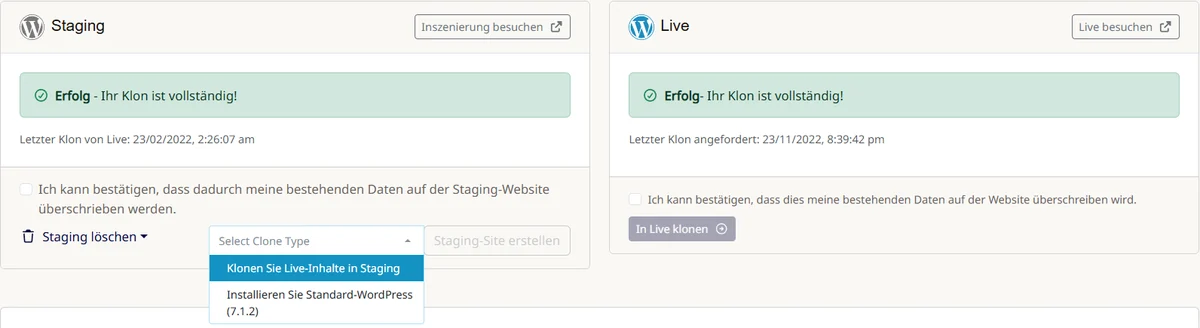
WordPress Staging mit Auswahl der Art der Kopie
Ist die Kopie fertig, erscheint «Erfolg – Ihr Klon ist vollständig!». Mit Inszenierung besuchen öffnen Sie die Staging-Seite, mit Live besuchen Ihre echte Webseite.
Gibt es schon eine Staging-Seite, wird sie beim erneuten Erstellen mit dem aktuellen Stand der Live-Seite überschrieben.
Änderungen auf die Live-Seite übertragen
- Testen Sie Ihre Änderungen gründlich auf der Staging-Seite.
- Setzen Sie rechts im Kasten Live das Häkchen bei Ich kann bestätigen, dass dies meine bestehenden Daten auf der Website überschreiben wird.
- Klicken Sie auf In Live klonen.
Achtung: Dabei wird Ihre Live-Seite überschrieben. Inhalte, die seit dem Erstellen der Staging-Seite auf der Live-Seite dazugekommen sind, zum Beispiel neue Beiträge, Kommentare oder Shop-Bestellungen, gehen verloren. Übertragen Sie deshalb möglichst bald nach dem Test und nicht während viel los ist.
Staging-Seite löschen
Brauchen Sie die Testkopie nicht mehr, entfernen Sie sie mit Staging löschen.
Tipp: Mit Suchen/Ersetzen können Sie gezielt nur in der Staging-Datenbank arbeiten, siehe Artikel «Suchen und Ersetzen in der WordPress-Datenbank».
