
Mit Suchen/Ersetzen ersetzen Sie einen Text in der ganzen WordPress-Datenbank. Typische Fälle: Die Adresse Ihrer Webseite hat sich geändert, zum Beispiel von http:// auf https:// oder auf eine neue Domain, und alte Links und Bilder zeigen noch auf die alte Adresse.
So gehen Sie vor
- Klicken Sie im Cpanel im Bereich WordPress-Werkzeuge auf Suchen/Ersetzen.
- Wählen Sie unter Umgebung auswählen die Installation: Live oder Staging.
- Wählen oder tragen Sie bei Suche den bisherigen Text ein, zum Beispiel
http://ihre-domain.ch. - Wählen oder tragen Sie bei Ersetzen Sie den neuen Text ein, zum Beispiel
https://ihre-domain.ch. - Lassen Sie unter Optionen den Schalter Als Testlauf ausführen eingeschaltet und klicken Sie auf Suchen und Ersetzen ausführen. Die Datenbank wird dabei nicht verändert, Sie sehen nur, was ersetzt würde.
- Stimmt das Ergebnis, schalten Sie den Testlauf aus und führen die Aktion noch einmal aus.
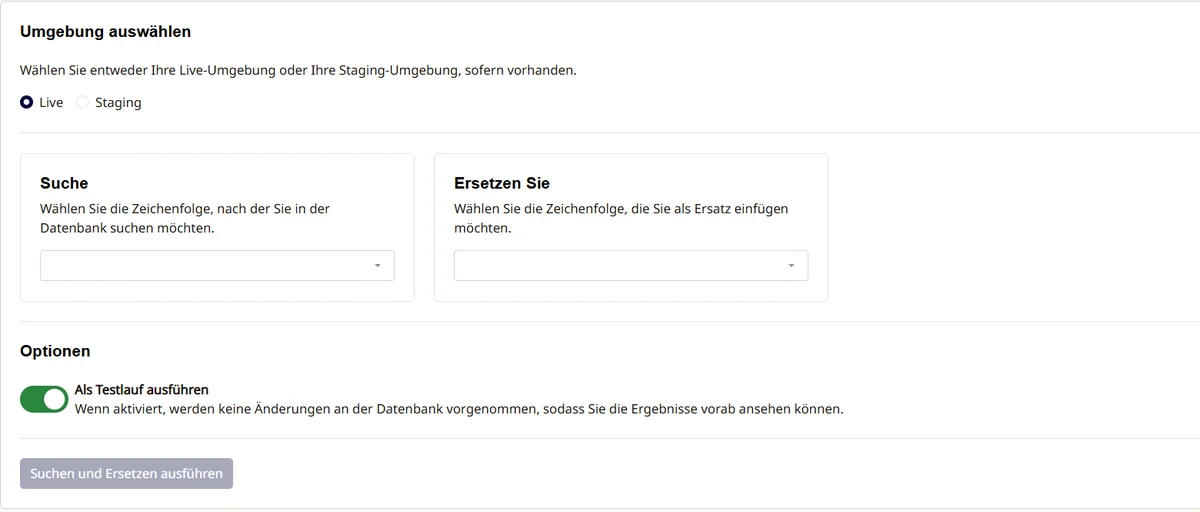
WordPress Suchen und Ersetzen mit Testlauf
Wichtig
- Laden Sie vorher eine Sicherung der Datenbank herunter, siehe Artikel «Sicherung herunterladen und wiederherstellen (Backup / Restore)».
- Suchen Sie möglichst genau, zum Beispiel
http://ihre-domain.chstatt nurihre-domain. Sonst ersetzen Sie auch Stellen, die gleich bleiben sollen, zum Beispiel in E-Mail-Adressen. - Leeren Sie danach den Cache Ihrer Webseite und den CDN-Cache, siehe Artikel «Edge-Caching: Cache leeren und Entwicklungsmodus».
