
Unter Einstellungen ändern Sie die Adresse, den Titel und den Untertitel Ihrer WordPress-Webseite direkt im Cpanel. Das funktioniert auch, wenn Sie sich nicht mehr in WordPress anmelden können.
So ändern Sie die Einstellungen
- Klicken Sie im Cpanel im Bereich WordPress-Werkzeuge auf Einstellungen.
- Ändern Sie die gewünschten Werte (siehe unten).
- Klicken Sie auf Einstellungen speichern.
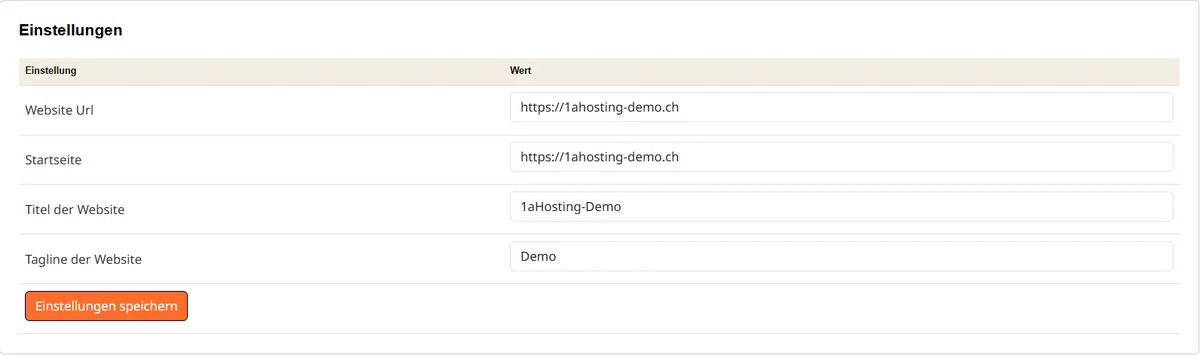
WordPress-Einstellungen mit Adresse, Titel und Tagline
Die Einstellungen
| Einstellung | Bedeutung |
|---|---|
| Website Url | Adresse, unter der WordPress installiert ist |
| Startseite | Adresse, unter der Besucher Ihre Webseite aufrufen. Meist identisch mit der Website Url. |
| Titel der Website | Name Ihrer Webseite, erscheint zum Beispiel im Browser-Tab und bei Google |
| Tagline der Website | kurzer Untertitel, je nach Theme sichtbar |
Diese Werte entsprechen in WordPress den Feldern unter Einstellungen > Allgemein.
Wann ändern Sie die Adresse?
- Umstellung auf HTTPS: Tragen Sie bei beiden Adressen
https://ein, nachdem SSL aktiv ist, siehe Artikel «SSL aktivieren und HTTPS erzwingen». - Neue Domain: Tragen Sie die neue Adresse ein. Ersetzen Sie danach die alte Adresse auch in den Inhalten, siehe Artikel «Suchen und Ersetzen in der WordPress-Datenbank».
- Zu viele Weiterleitungen nach einer Umstellung: Oft stimmt eine der beiden Adressen nicht, zum Beispiel
http://statthttps://oder mit bzw. ohnewww..
Achtung: Eine falsche Adresse macht Ihre Webseite und den WordPress-Adminbereich unerreichbar. Prüfen Sie die Schreibweise genau. Hier im Cpanel können Sie einen Fehler jederzeit korrigieren.
